CapCutは、TikTokの運営会社が開発した動画編集アプリで、その手軽さと豊富な機能で世界中で人気を集めています。特に、スマホで手軽に本格的な動画編集ができる点が魅力です。
CapCutが人気の理由
CapCutは、スマートフォンで簡単に使える動画編集アプリであり、その人気の理由は以下の通りです:
- 直感的な操作性: インターフェースがシンプルで使いやすく、初心者でも迷うことなく操作できます。
- 豊富な編集機能: カット、トリミング、スローモーション、トランジションなど、基本的な編集機能はもちろん、テキスト効果、ステッカー、フィルターなど、動画を盛り上げるためのエフェクトが豊富です。
- 直感的な操作性: タブレット形式のインターフェースで、初心者でも直感的に操作できます。
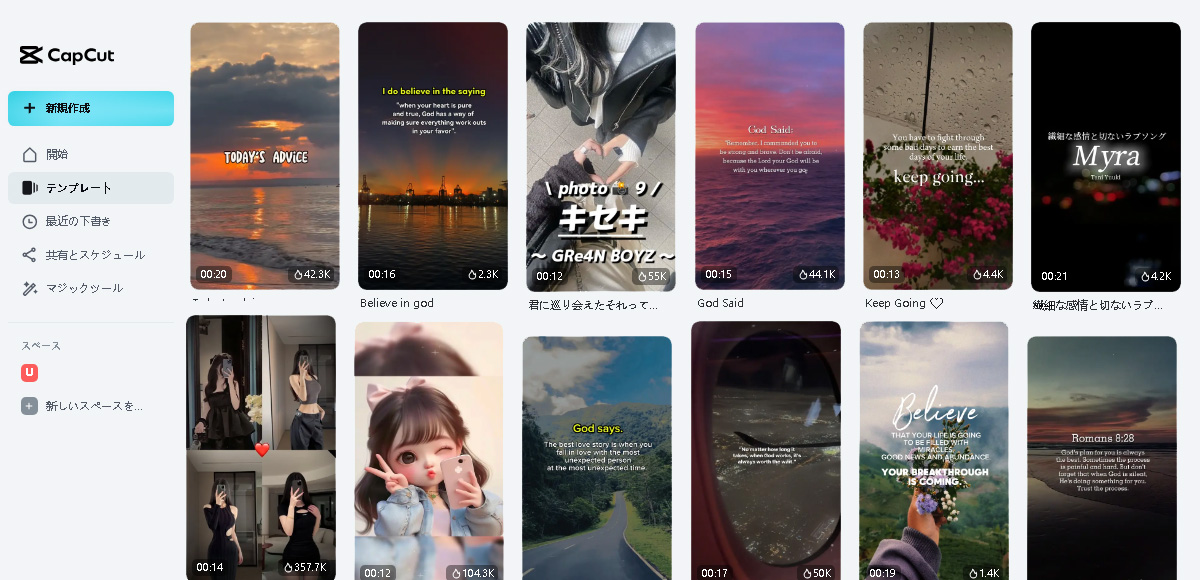
- テンプレートの豊富さ: 様々なジャンルの動画テンプレートが用意されており、初心者でも簡単にプロフェッショナルな動画を作成できます。
- 高画質出力: 高画質な動画を生成できるため、YouTubeやInstagramなど、様々なプラットフォームに合わせた動画を作成できます。
- 無料利用: 基本的な機能は無料で利用でき、追加機能を有料でアップグレードすることでさらに充実した編集が可能です。
- 音楽の追加: 動画にBGMやサウンドエフェクトを追加でき、クオリティの高い編集が可能です。
インスタグラム用動画を作成する際のCapCutの使い方
インスタグラムでは、短く、目を引く動画が求められます。CapCutでインスタグラム用の動画を作成する際は、以下の点に注意しましょう。
- アスペクト比: インスタグラムのフィード投稿は縦長の動画がおすすめです。CapCutでは、様々なアスペクト比に対応したテンプレートが用意されています。
- 短い動画: インスタグラムのストーリーは15秒、フィード投稿は1分以内が目安です。短く、インパクトのある動画を作成しましょう。
- トレンドのエフェクト: インスタグラムでは、トレンドのエフェクトや音楽がよく使われます。CapCutの「トレンド」タブで、最新のトレンドをチェックしましょう。
- テキストオーバーレイ: 動画にテキストオーバーレイを追加することで、動画の内容をより分かりやすく伝えられます。
- 音楽: インスタグラムの音楽ライブラリから、動画に合った音楽を選ぶか、自分のオリジナルの音楽を追加できます。
YouTube用動画を作成する際のCapCutの使い方
YouTubeでは、より長尺で、内容の濃い動画が求められます。CapCutでYouTube用の動画を作成する際は、以下の点に注意しましょう。
- 高画質: YouTubeでは、高画質な動画が視聴者に好まれます。CapCutの設定で、高画質でエクスポートするようにしましょう。
- 長尺動画: YouTubeでは、10分以上の長尺動画も作成できます。CapCutで複数のクリップを繋ぎ合わせ、長尺の動画を作成しましょう。
- 章立て: 長尺の動画は、章立てをすることで視聴者が飽きずに最後まで見ることができます。CapCutでは、テキストや画像で章立てを作成できます。
- エンディング: 動画の最後に、チャンネル登録や関連動画への誘導を行うエンディングを作成しましょう。
- SEO: YouTubeで動画を見つけやすくするため、タイトル、説明文、タグを適切に設定しましょう。
まとめ
CapCutは、インスタグラムやYouTubeなど、様々なプラットフォームに合わせた動画を作成できる、非常に便利な動画編集アプリです。豊富な機能と直感的な操作性で、初心者でも簡単にプロフェッショナルな動画を作成できます。ぜひ、CapCutを使って、あなたの動画制作を楽しんでください。
さらに深堀
インスタ用動画の作成手順
-
アプリのインストールと起動
- スマートフォンにCapCutをダウンロードし、アプリを起動します。
-
新規プロジェクトの作成
- 「新規プロジェクトを作成」を選択し、動画編集画面に入ります。
-
動画のインポート
- ギャラリーやクラウドから編集したい動画素材を選択し、CapCutにインポートします。
-
編集
- 動画のトリミング、クロップ、スピード調整など、必要な編集を行います。
- テキストやタイトルの挿入、フィルターやエフェクトの適用もこの段階で行います。
-
音楽の追加
- BGMやサウンドエフェクトを選択して、動画に追加します。
-
プレビューと調整
- 編集した動画をプレビューして、細かい調整を行います。
-
エクスポート
- 編集が完了したら、動画を保存してインスタグラムに投稿する準備をします。
YouTube動画の作成手順
YouTube動画を作成する際の手順は、基本的にインスタ用動画の手順と同様ですが、以下の点に注意してください:
- 解像度とフォーマット: YouTubeでは一般的に1080p以上の解像度とMP4形式が推奨されます。
- 動画の長さ: YouTubeは長い動画も可能ですが、インスタグラムよりも視聴者の長時間保持が求められます。
- SEO最適化: タイトル、説明、タグなどを最適化して、動画の検索エンジン最適化(SEO)を向上させることが重要です。
CapCutを使えば、スマホで簡単にインスタやYouTube向けの魅力的な動画を作成し、視聴者を引き付けることができます。