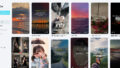
Canvaでインスタグラム投稿画像をデザインするメリット
Canvaは、デザイン初心者でも簡単にプロフェッショナルなデザインを作成できるツールとして人気を集めています。特に、インスタグラムの投稿画像作成には、その直感的な操作性と豊富なテンプレートが非常に役立ちます。
- 豊富なテンプレート: 様々なテーマやスタイルのテンプレートが用意されており、自分のイメージに合ったものを選ぶだけで、簡単にデザインを開始できます。
- 直感的な操作: ドラッグ&ドロップで簡単に要素を追加・編集でき、デザイン初心者でも直感的に操作できます。
- 高品質な画像素材: 無料で使える高品質な画像素材が豊富に用意されており、デザインの幅が広がります。
- フォント: 多様なフォントから選ぶことができ、デザインに個性を出せます。
- スマホでも使える: スマホアプリがあるので、外出先でも気軽にデザインを作成できます。
Canvaでインスタグラム投稿画像を作る手順
- Canvaにアクセス: ブラウザまたはアプリでCanvaにアクセスし、アカウントを作成またはログインします。
- デザインの作成: ホーム画面から、「Instagramの投稿」を選択し、新しいデザインを作成します。
- テンプレートの選択: 数多くのテンプレートの中から、あなたの投稿に合うものを選びます。
- 要素の編集:
- 画像の変更: 自分の画像や、Canvaの素材ライブラリから画像を選択し、配置します。
- テキストの編集: フォント、サイズ、色などを変更して、キャッチーなテキストを作成します。
- 要素の追加: 形状、イラスト、アイコンなどを追加して、デザインにアクセントを加えます。
- デザインの調整:
- レイアウト: 要素の配置を調整し、バランスの良いデザインにします。
- フィルター: 画像にフィルターを適用して、雰囲気を変えます。
- 背景: 背景色や画像を変更して、デザインに統一感を出すことができます。
- 保存と共有: デザインが完成したら、画像として保存したり、直接Instagramに共有したりできます。
Canvaでインスタグラム投稿画像を作る際のポイント
- 統一感: 自分のアカウントのテーマカラーやフォントを統一することで、アカウント全体の見た目を美しくすることができます。
- シンプルに: 情報量が多すぎると、見た目がごちゃついてしまい、伝えたいことが伝わりにくくなります。
- 高画質の画像: 画像は、できるだけ高画質のものを使用しましょう。
- 文字の大きさ: キャプションは読みやすいように、適切な大きさで設定しましょう。
- 余白: 余白を効果的に使うことで、デザインにメリハリが生まれます。
まとめ
Canvaを使えば、誰でも簡単に魅力的なインスタグラム投稿画像を作成することができます。この記事を参考に、ぜひあなただけのオリジナルの投稿画像を作ってみてください。
Canvaでさらに素敵な投稿画像を作成するために、以下の点も参考にしてみてください。
- ハッシュタグ: 投稿に関連するハッシュタグを付けることで、多くの人にあなたの投稿を見てもらうことができます。
- ストーリー: Canvaでは、インスタグラムストーリー用のテンプレートも用意されています。
- リール: Canvaで作成した動画を、インスタグラムのリールに投稿することもできます。
Canvaを活用して、あなたのインスタグラムアカウントをもっと盛り上げていきましょう!
もし、特定のデザインを作成したい場合や、Canvaの機能についてもっと詳しく知りたい場合は、お気軽にご質問ください。
例えば、「インスタグラムで料理アカウントを運営しているのですが、美味しそうに見える写真の編集方法を教えてください。」といった質問も大歓迎です。
さらに深堀
Canvaを使ってインスタグラムの投稿画像を作成する方法
Canvaは、インスタグラムの投稿画像を簡単に作成できるオンラインデザインツールです。以下のステップを参考にして、魅力的でプロフェッショナルなインスタグラムの投稿画像を作成しましょう。
ステップ1: Canvaにログインまたはアカウント作成
- Canvaのウェブサイトにアクセス
(https://www.canva.com)し、無料でアカウントを作成するかログインします。
ステップ2: テンプレート選択と設定
- テンプレートを選択: Canvaのトップメニューから「テンプレート」を選び、検索バーに「Instagram Post」と入力して該当するテンプレートを選択します。
- キャンバスにデザインを追加: テンプレートが表示されたら、テキスト、形、写真などの要素を追加して、自分のアイデアに合ったデザインを作成します。
ステップ3: テキストと画像の編集
- テキストの追加と編集: テキストツールを使用して、キャプションやメッセージを入力し、フォント、サイズ、色をカスタマイズします。
- 画像の追加と調整: Canvaのライブラリから無料の写真やイラストを選んでキャンバスに追加し、サイズを調整したり配置を変更したりします。
ステップ4: カスタマイズと保存
- デザインのカスタマイズ: 背景色やテキストの配置、透明度、エフェクトなどを調整して、完璧な仕上がりにします。
- 保存とダウンロード: 右上の「ダウンロード」ボタンをクリックして、PNGまたはJPG形式で画像を保存します。
ステップ5: インスタグラムに投稿する準備
- インスタグラムに投稿: Canvaで作成した画像をコンピューターに保存したら、Instagramにログインして投稿する準備が完了です。
このようにして、Canvaを使ってインスタグラムの投稿画像を素早く簡単に作成することができます。さまざまなテンプレートやカスタマイズオプションを活用して、あなたの個性を表現した魅力的なコンテンツを作ってみてください!